|
【Mac
Outlook Express 5の設定方法】
※注意
「Outlook Express 5.0.2」以前のバージョンでは、サブミッションポート(Port587)と送信認証機能がご利用いただけません。
「Outlook Express 5.0.6」にバージョンアップしてご利用ください。
「Outlook Express 5.0.6」は下記URLよりダウンロード可能です。
■Mactopia Japan
http://www.microsoft.com/japan/mac/default.mspx
- Outlook Express
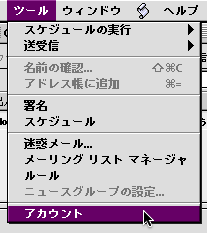
5を起動し、ツールバーの[ツール]から、[アカウント]を選択しクリックします。
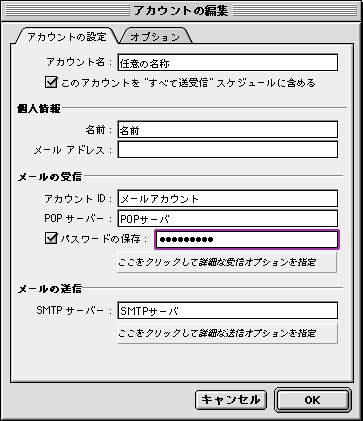
- [アカウントの編集]画面が表示されますので、項目[メールの送信]の、[ここをクリックして詳細な送信オプションを設定]という表記部分をクリックします。
- 送信オプションの設定画面が表示されますので、下記を変更します。
| このSMTPサービスは保護された接続(SSL)が必要 |
チェックを外す |
| 次のSMTPポートを使用する |
チェック 右側の欄に[ 587 ]と入力 |
| SMTPサーバーで認証を必要とする |
チェック |
| メールサーバと同じ設定を使用する |
選択 | 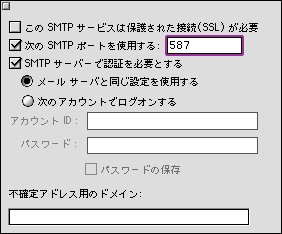
- 変更完了しましたら、左上のボタンをクリックして画面を閉じます。[アカウントの編集]画面も[OK]ボタンで閉じます。
このページに関するご意見・お問い合わせは support@i-kochi.or.jp まで
|