■OS8,9の場合
●[アップルメニュー] → [コントロールパネル] → [リモートアクセス]
と順番に開きます。
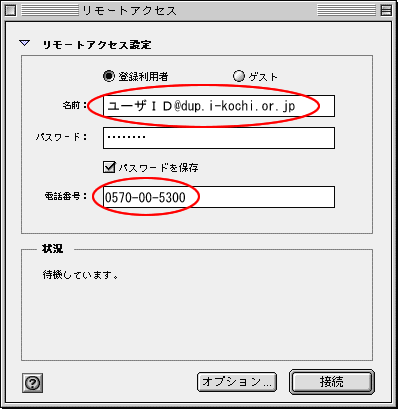
●[リモートアクセス]の画面が開かれたら
名前の欄に『ユーザID@dup.i-kochi.or.jp』
電話番号の欄に『0570-00-5300』
と入力して下さい。
■OS Xの場合
●[アップルメニュー] → [システム環境設定] → [ネットワーク]
と順番に開きます。
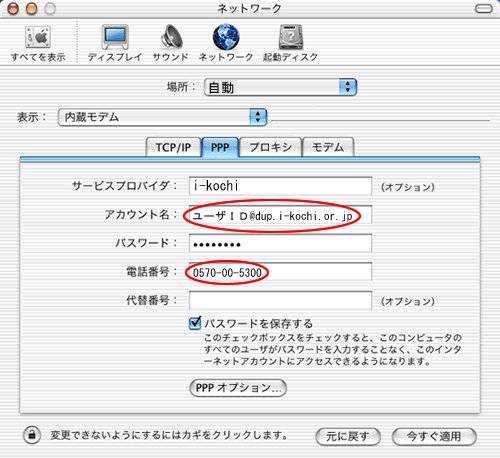
●[ネットワーク]の画面が開かれたら
アカウント名に『ユーザID@dup.i-kochi.or.jp』
電話番号の欄に『0570-00-5300』
と入力して下さい。
■OS 8,9の場合
●[アップルメニュー] → [コントロールパネル] → [TCP/IP]
と順番に開きます。
●[TCP/IP]の画面が開かれたら
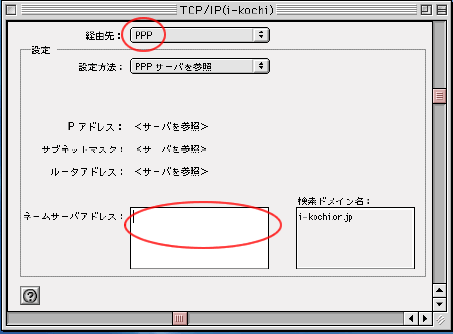
経由先:PPP
ネームサーバアドレス:空欄にする。入力されている場合は削除してください。
左上の閉じるボタンをクリックし、設定を保存します。これで設定の確認/変更は完了です。
※DNSサーバの自動取得がうまくいかない場合のみ、以下のように設定します。
『ネームサーバーアドレス』欄へ以下のとおり入力する。
| プライマリDNS |
210.143.144.11 |
| セカンダリDNS |
210.158.176.1 |
■OS Xの場合
●[アップルメニュー] → [システム環境設定] → [ネットワーク]
と順番に開きます。
●[ネットワーク]の画面が開かれたら
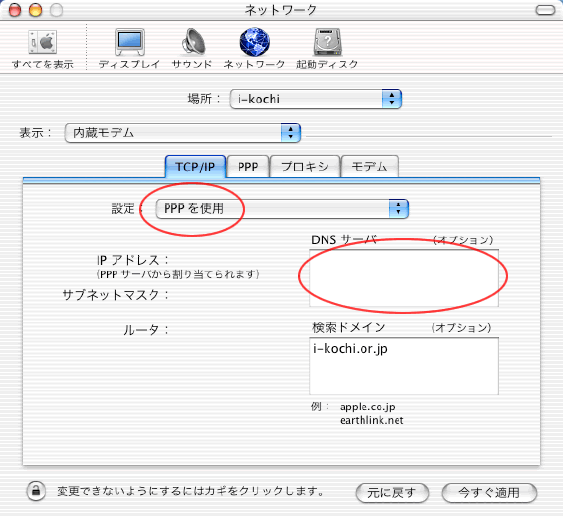
経由先:PPPを使用
DNSサーバ:空欄にする。入力されている場合は削除してください。
左上の閉じるボタンをクリックし、設定を保存します。これで設定の確認/変更は完了です。
※DNSサーバの自動取得がうまくいかない場合のみ、以下のように設定します。
『ネームサーバーアドレス』欄へ以下のとおり入力する。
| プライマリDNS |
210.143.144.11 |
| セカンダリDNS |
210.158.176.1 |
※上記設定変更実施後もホームページが閲覧できない場合は、プロキシ設定を解除してください。
プロキシサーバの設定解除方法につきましては下記リンクをクリックし、
◆プロキシの設定を解除する方法
をご参照の上、設定を解除してください。
●プロキシサーバの設定解除方法(windows)
●プロキシサーバの設定解除方法(macintosh)