フレッツ・ISDNを利用して頂くには、 NTT西日本のISDN回線の契約及びフレッツ・アイの契約をして頂く必要があります。 また、事前にインターネット高知までフレッツ・ISDNで接続する事をお知らせ下さい。
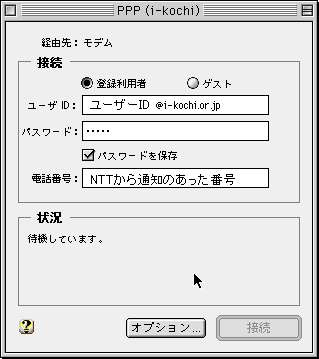
1 コントロールパネルからPPPをクリックします。ユーザーIDにお客様の電子メールアドレスを、電話番号にはNTTから通知のあった番号を入力します。
「接続」をクリックするとダイアルアップIP接続ができます。 接続したらそのままの状態でブラウザやメールリーダなどのアプリケーションを起動して下さい。
1 『FreePPP』をインストールします。
※インストール後再起動が必要です。
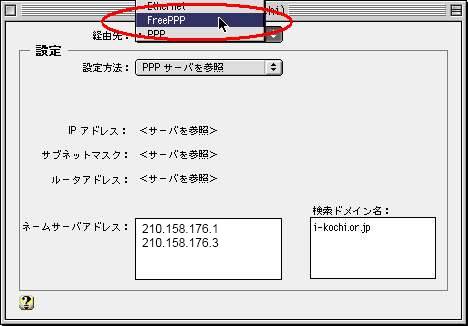
2 コントロールパネルから、TCP/IPを選び、経由先からFreePPPを
選択し、ウィンドウを閉じて、設定を保存します。
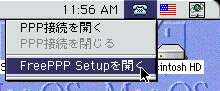
3 メニューバーから、FreePPP Setupを開くを選択します。
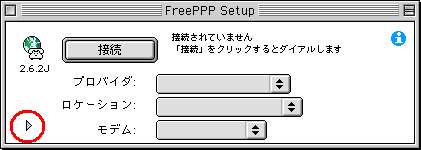
4 FreePPP Setupの詳細表示を押します。
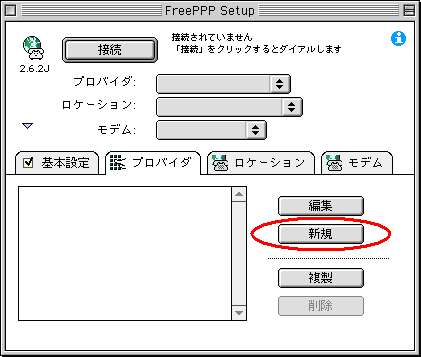
5 プロバイダから「新規」を
クリックします。
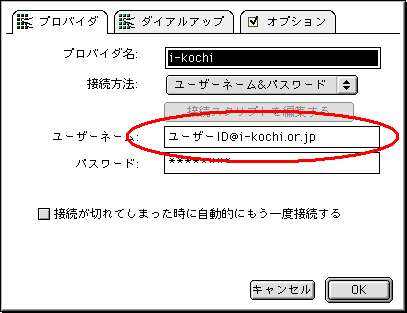
6 プロバイダの設定で
| プロバイダ名: | i-kochi |
| 接続方法: | 「ユーザーネーム&パスワード」を選択 |
| ユーザーネーム: | お客様のメールアドレス |
| パスワード: | お客様のパスワード |
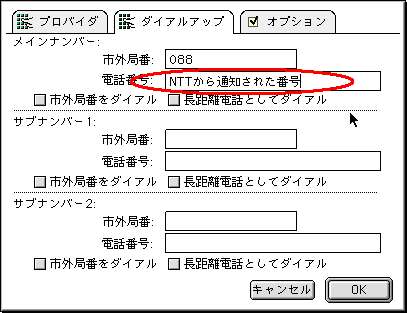
7 ダイアルアップの電話番号にNTTから通知のあった番号を
入力します。
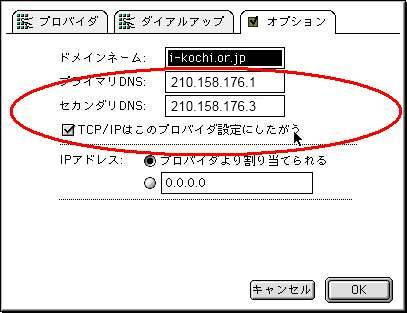
8 オプションのドメインネームにi-kochi.or.jp、
プライマリDNSに210.158.176.1、
セカンダリDNSに210.158.176.3を 入力し、「OK」をクリックします。
9 モデムから「新規」を
クリックします。
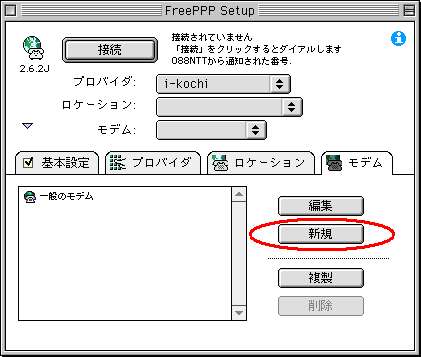
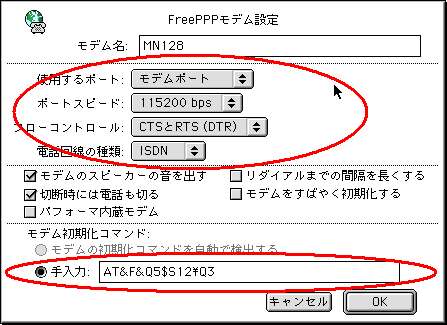
10 使用するポートや、ポートスピードはお客様の環境に合わせて変更します。
モデム初期化コマンドはTAによって違います。マニュアルなどをよくお読みの上設定して下さい。 設定が終わりましたら「OK」をクリックします。
注:お持ちのTA等で通信できるようになりましたら、型番、初期化コマンドをお知らせ下さい
※2000-10-20現在 判明している初期化コマンド情報
|
TAの機種
|
初期化コマンド
|
| INSメイトV70MAX INSメイトV-70/V-70DSU |
ATQ0V1X3$N1=1 |
| INSメイトV30Tower INSメイトV-30DSU |
ATQ0V1$N9=10$N11=0&D0 |
| Aterm IT60L Aterm IT50DSU |
ATQ0V1X3$N1=1&D1 |
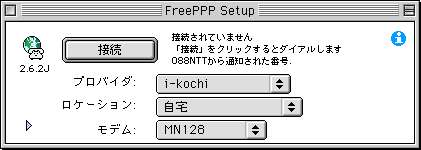
11 以上で設定は完了です。プロバイダ・ロケーション・モデムから先程作成したものを選び、「接続」をクリックします。
12
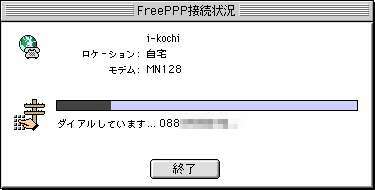
接続したらそのままの状態でブラウザやメールリーダなどのアプリケーションを起動して下さい。
