

※2003-11-26
●1. システム環境設定の起動
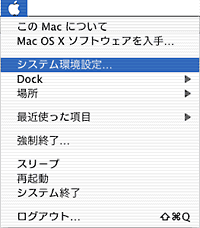
左上のアップルメニューから「システム環境設定…」を選択します。
●2. ネットワークの選択
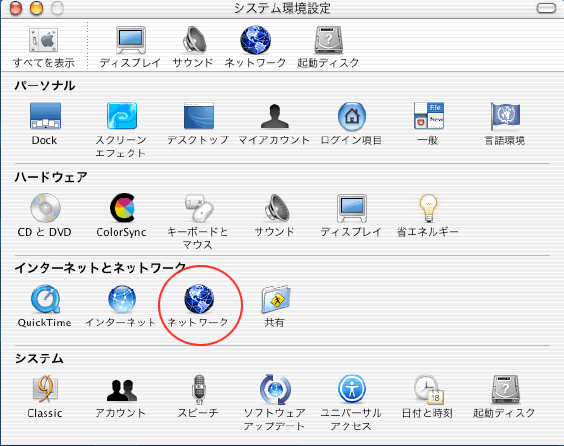
表示された「システム環境設定」の中の「ネットワーク」をクリックします。
●3. PPPoEタブの設定
PPPoEタブをクリックし、各項目を以下のように設定します。 [設定...]をクリックし、以下の項目を入力又は選択してください。
設定: 内蔵Ethernet を選択します PPPoEを使って接続する: チェックします サービスプロバイダ: 任意の文字を入力します 例) i-kochi アカウント名: お客様のユーザID@接続方法ごとのプロバイダ識別子 例) ■フレッツADSL(8M,12M,24M)の場合 ユーザーID@a8.i-kochi.or.jp パスワード: パスワードを入力します PPPoEサービス名: 空欄 パスワードを保存する: チェックします メニューバーにPPPoE ステータスを表示する チェックします
お客様のユーザID@接続方法ごとのプロバイダ識別子
例) ■フレッツADSL(8M,12M,24M)の場合 ユーザーID@a8.i-kochi.or.jp
●4. PPPoEオプションの設定
必要なオプションがあればチェックし、「OK」ボタンをクリックします。 TCP/IPアプリケーションを起動する ときに自動的に接続する チェックすることをお勧めします
必要なオプションがあればチェックし、「OK」ボタンをクリックします。
●5. TCP/IPタブの確認 「TCP/IP」タブをクリックします。
「設定」が「PPPを使用」になっていることを確認します。 ( IPアドレスや検索ドメインは入力する必要はありません。) 確認が終わったら 「保存」ボタンをクリックします。